Запись Audio CD дисков с поддержкой MP3, WAV, WMA, Ape, Flac, Ogg файлов
Примечание: данным разделом можно воспользоваться, только если применяется версия программы ImgBurn 2.4.0.0 и выше.
В настоящее время программа ImgBurn способна записывать диски Audio CD, используя известный 'BIN + CUE' формат файлов образов.
Для записи музыкальных файлов (MP3 и т.д.) в начале требуется создать CUE файл.
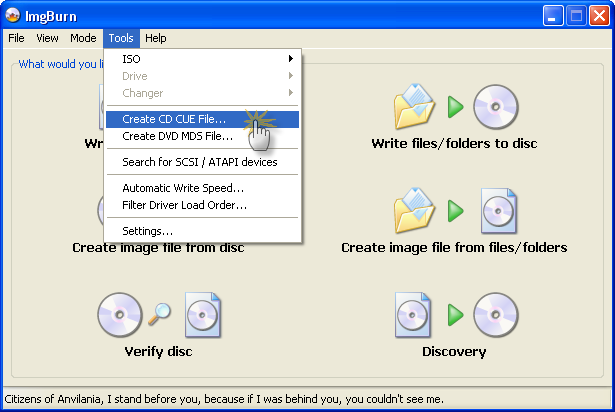
Для этого в главном меню 'Tools' ('Инструменты') выберите 'Create CD CUE File' ('Создать файл CD CUE').
Или нажмите кнопку 'Create CD CUE File' – отображается в режиме Write
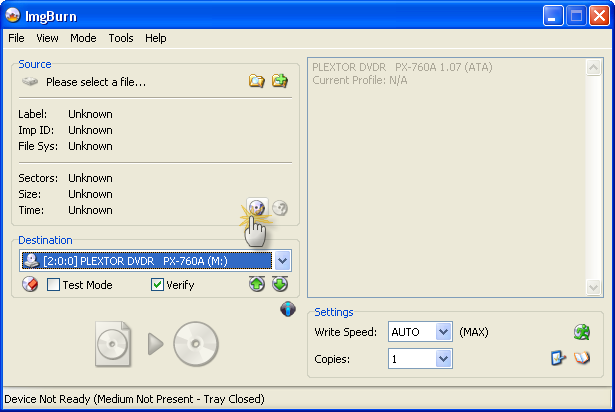
Откроется окно, показанное ниже
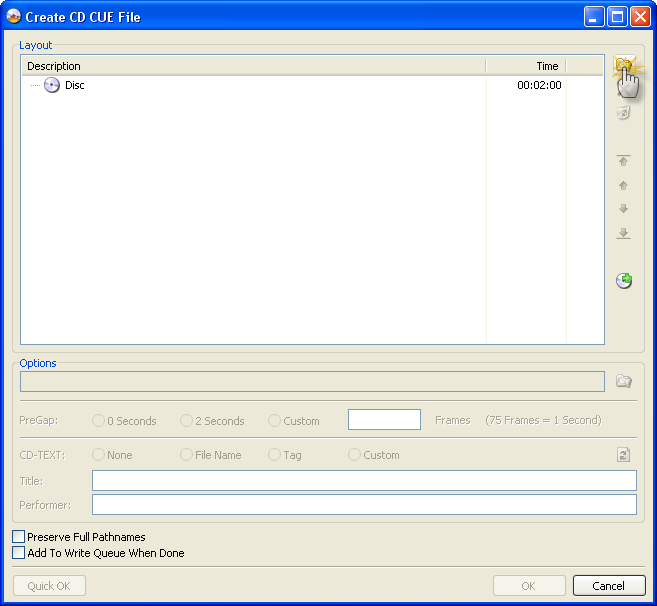
Далее, нажмите на кнопку 'Browse for a file...' ('Обзор файлов …'). Будет отображено окно, сходное с диалоговым 'Открыть файл…'
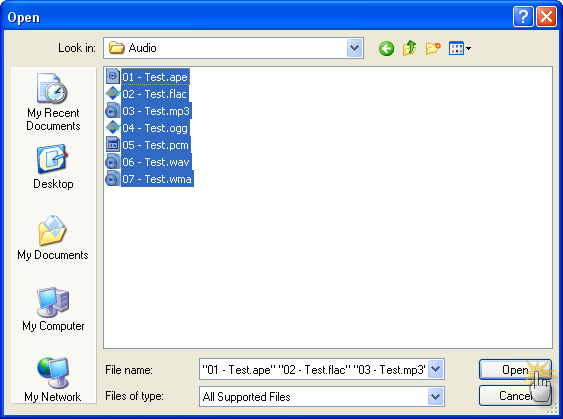
Выберите файлы, нажмите ОК.
Подсказка: можно перетащить файлы из Проводника в это окно.
После того, как Вы добавили файлы, окно будет выглядеть примерно так:
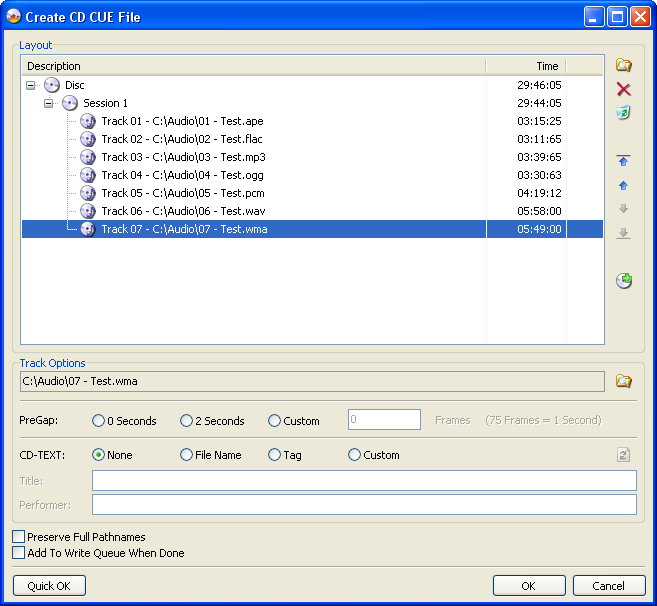
Если Вам необходимо настроить значения в полях 'PreGap' ('Пауза перед треком')/ 'CD-TEXT', выберите каждый трек и установите необходимые величины. (от автора: при установке 'PreGap', равному 0, пауз между треками не будет – эту опцию необходимо использовать при записи NON-STOP, MIXED дисков)
Примечание: программа ImgBurn поддерживает чтение тегов из APE, Flac, MP3, OGG и WMA файлов
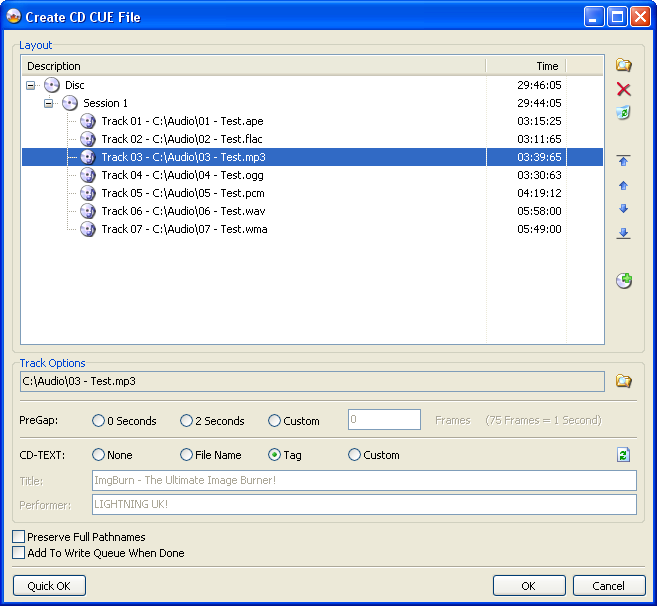
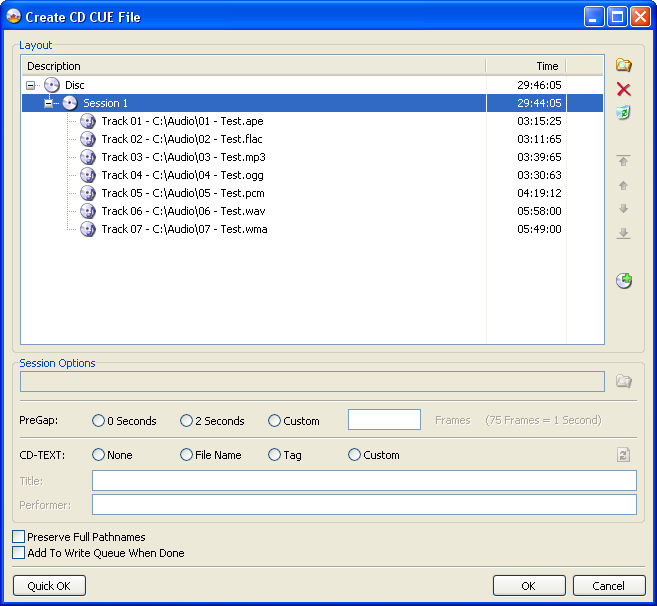
Также, если Вы хотите использовать для всех треков одинаковый CD-TEXT, выберите в дереве объект 'Session' и укажите общий для всех треков CD-TEXT.
Над той же строкой выберите в дереве объект 'Disc', если Вам необходимо указать 'CD-TEXT верхнего уровня – название альбома/исполнитель (также как и для отдельных треков).
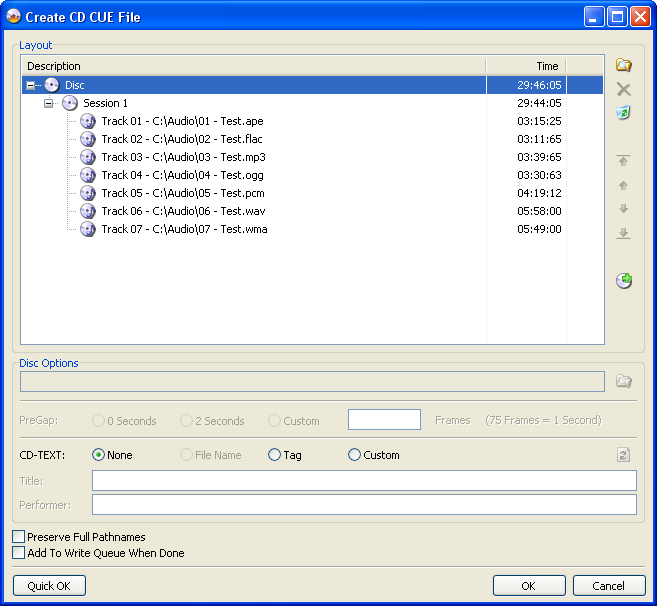
В зависимости от того, как Вы хотите поступить, у Вас есть возможность поставить галочку 'Add To Write Queue When Done' ('Добавить в очередь записи по завершению настроек'). Сделав такой выбор, Вам не понадобится загружать вручную сохраненный CUE файл в режиме 'Write' ('Запись'), когда Вы готовы начать запись диска.
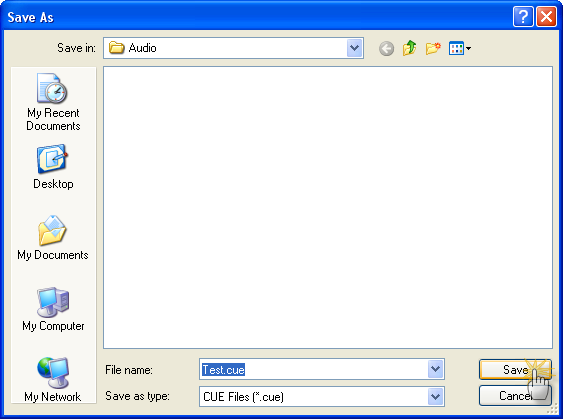
По завершению всех настроек нажмите ОК и программа попросит ввести имя нового CUE файла
Введите имя файла и нажмите 'Save' ('Сохранить')
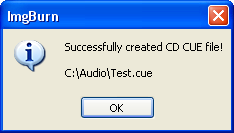
Теперь у Вас создан CUE файл, далее просто следуйте разделу
Запись диска из файла образа